

Acer B311 Security Boot Fail melding

Laatst bijgewerkt pictogram: Jul 14, 2026
240
views

Volg deze stappen wanneer je Acer B311 laptop een Security Boot Fail bericht geeft:
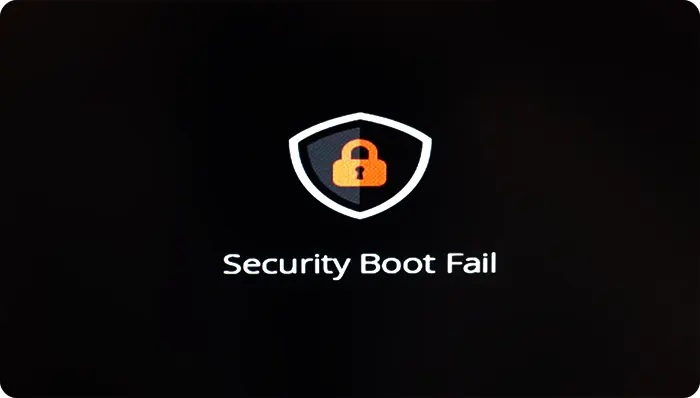
Voordat je begint is het belangrijk dat lader met de laptop is verbonden en de laptop minimaal 25% acculading heeft.
- Zet de laptop uit door de aanknop 30 seconde lang in te drukken.
- Zet de laptop aan en druk direct herhaaldelijk op de F2 toets, hierdoor start de laptop naar zijn BIOS.
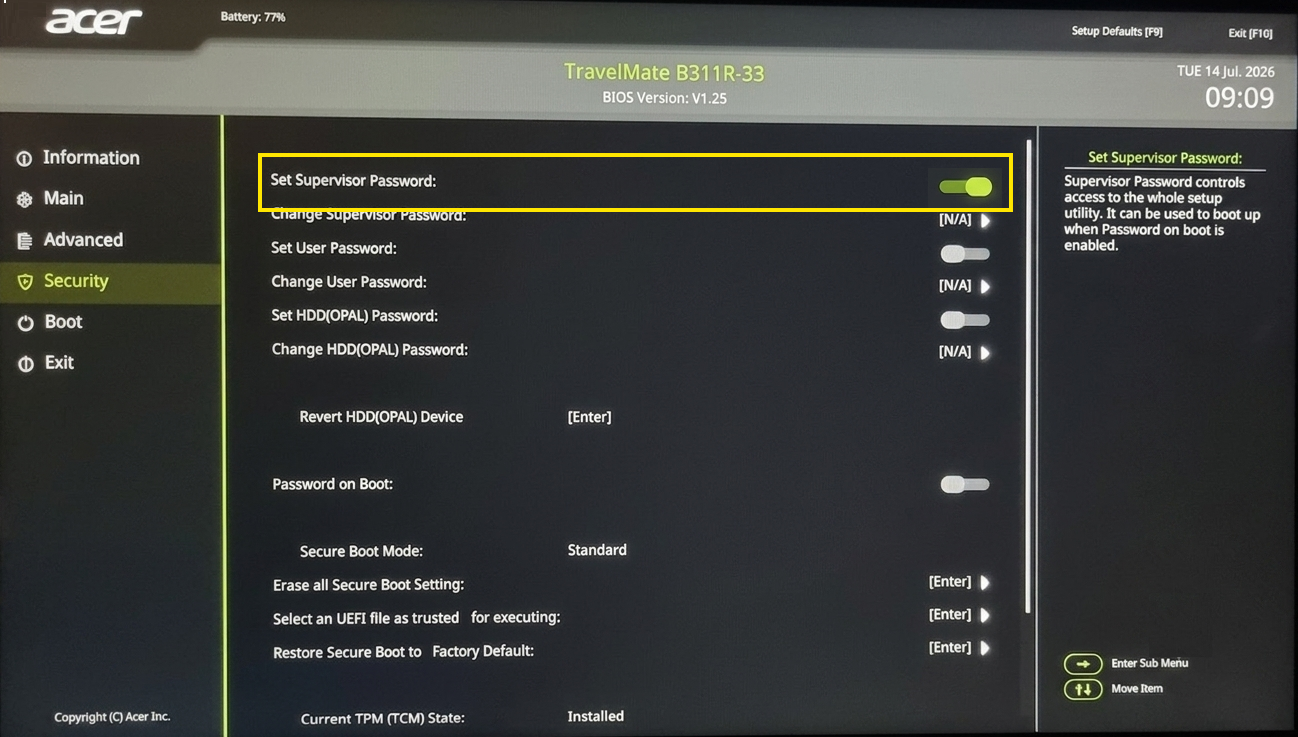
- In de BIOS navigeer je links in het menu naar Security en zet daar het schuifje bij Set Supervisor Password aan:
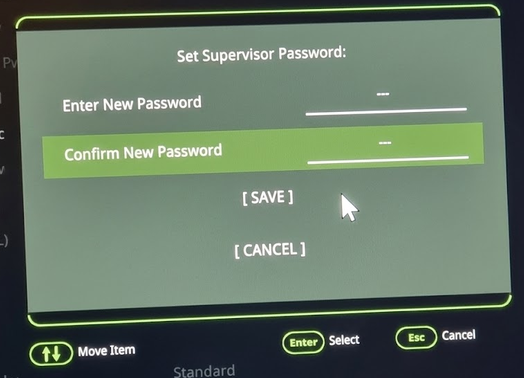
- Stel daar het wachtwoord "1234" in, en sla deze op via SAVE.
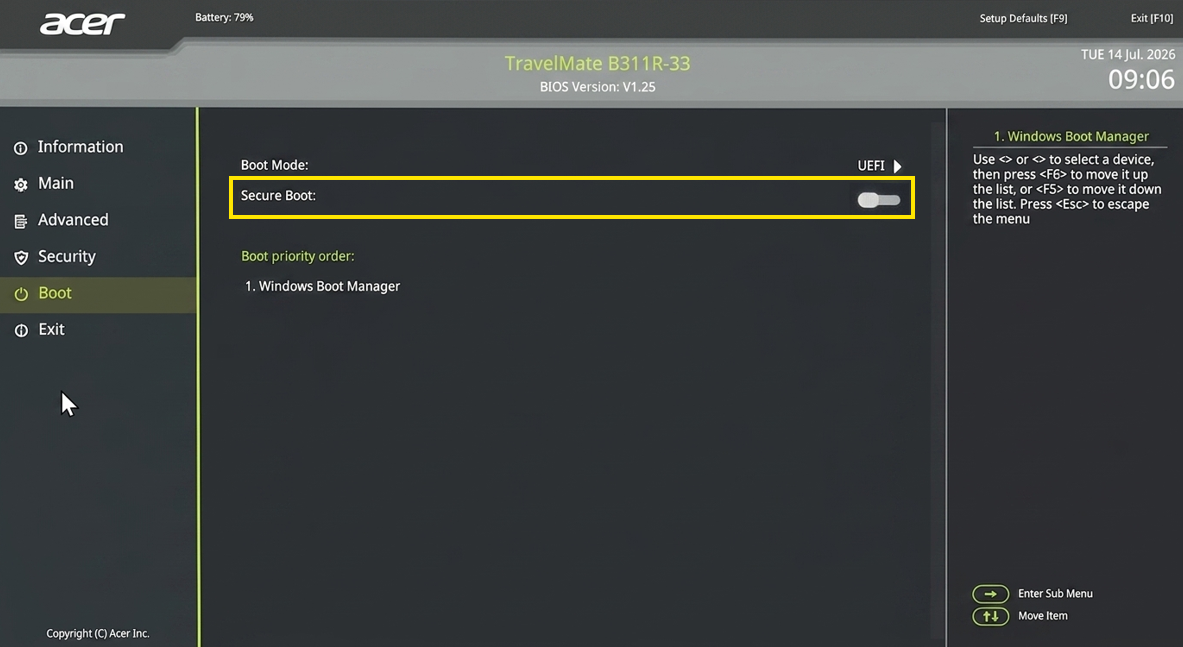
- Navigeer links in het menu naar de tab Boot, zet daar het schuifje bij Secure Boot uit.
- Druk op de F10 toets om deze wijzigingen op te slaan, bevestig met SAVE & EXIT.
Hierna start de laptop automatisch opnieuw op en zou hij Windows moeten starten.
- Open de Windows update door onder in de Taakbalk Update te typen en deze te openen:
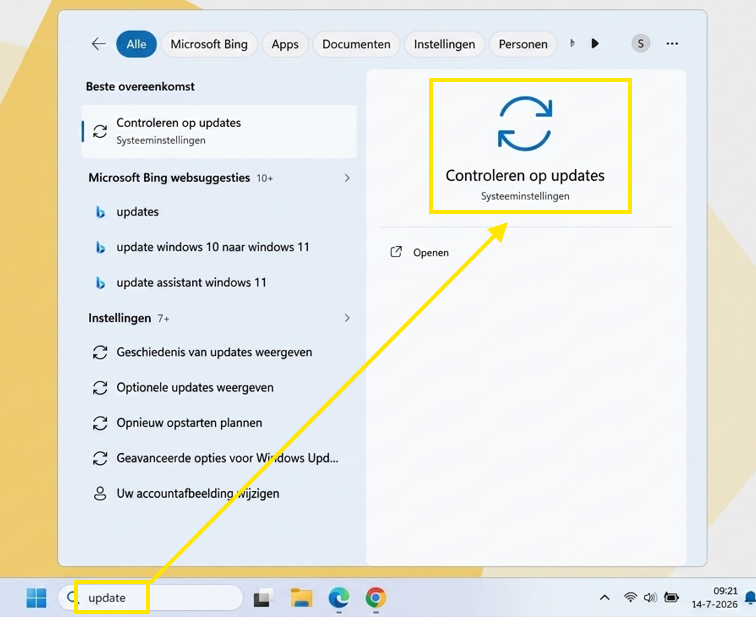
- Zoek hier naar updates.
Windows Updates moet daar Insyde Software Driver Update vinden, deze moet je selecteren en vervolgens Downloaden en installeren.
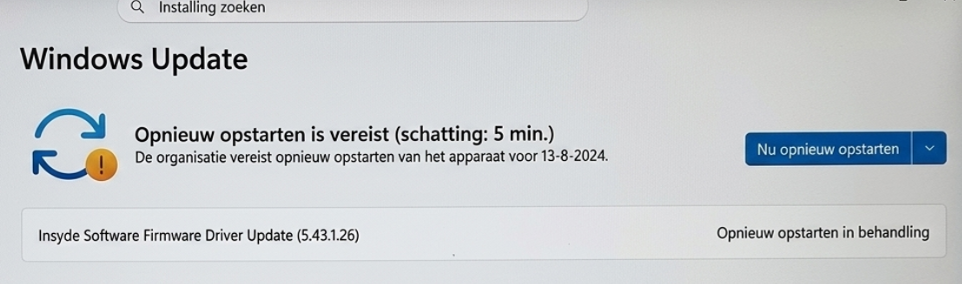
Wanneer Windows er om vraagt herstart de laptop dan.
De update wordt nu uitgevoerd:

- Wanneer Windows is gestart herstart je de laptop weer.
- Zodra de laptop herstart druk je herhaaldelijk op de F2 toets, hierdoor start de laptop naar de BIOS.
- Voer het wachtwoord "1234" op om in de BIOS te komen.
- Navigeer links in het menu naar de tab Boot, zet daar het schuifje bij Secure Boot aan.
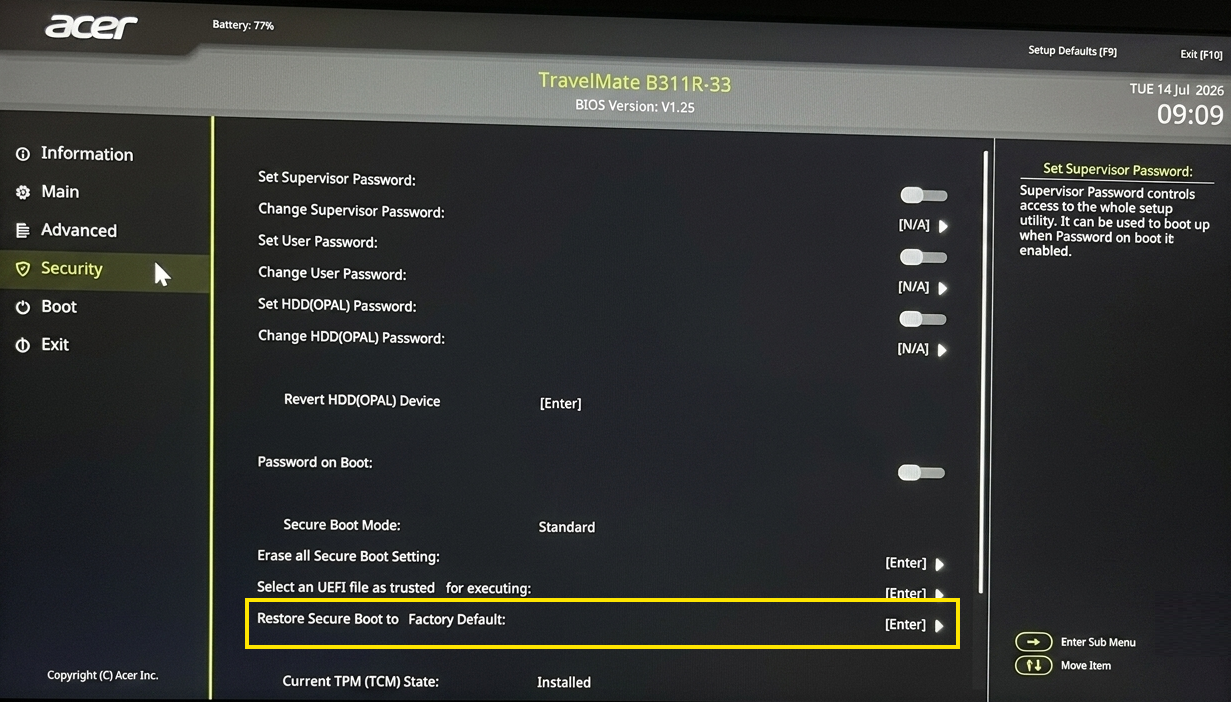
- Navigeer links in het menu naar de tab Security, selecteer daar Restore Secure Boot to Factory Default en bevestig je met Yes
-
Bovenaan zet je het schuifje bij Set Supervisor Password weer uit, en geeft je het wachtwoord "1234" op en kies je CLEAN om te bevestigen.
-
Druk op de F10 toets om deze wijzigingen op te slaan, bevestig met SAVE & EXIT.
Hierna start de laptop automatisch opnieuw op en ben je klaar.

